
如果你想在自己的 Windows 電腦上建立一套真正可以操作檔案、寫程式、執行指令的 AI Coding Agent,現在可以直接使用:
Ollama + OpenHands Agent Canvas
這篇教學會帶你從零開始,在:
Windows 11
+
NVIDIA 8GB 顯卡
上完成:
Ollama
+
本機 Coding Model
+
OpenHands Agent Canvas
+
WebUI
最後可以直接透過瀏覽器進入:
http://localhost:8000
使用 OpenHands。
OpenHands 官方目前提供 @openhands/agent-canvas npm 套件,直接執行 agent-canvas 就能啟動完整的本機 Agent Canvas stack;官方目前要求 Node.js 22.12.x 以上與 uv。
一、我們最後會得到什麼?
完成後電腦架構大概是:
Windows 11
│
├── NVIDIA RTX 8GB
│
├── Ollama
│      │
│      └── Local Coding Model
│
├── Node.js
│
├── uv
│
└── OpenHands Agent Canvas
       │
       ├── WebUI
       ├── Agent Server
       ├── Automation Backend
       ├── Terminal
       ├── Workspace
       └── MCP
操作方式:
Chrome / Edge
      │
      ▼
http://localhost:8000
      │
      ▼
OpenHands Agent Canvas
      │
      ▼
Ollama
      │
      ▼
NVIDIA GPU
也就是:
AI 模型直接跑在自己的電腦。
二、硬體需求
這篇主要針對:
Windows 11
NVIDIA 顯示卡
8GB VRAM
16GB~32GB RAM
例如:
RTX 3060 8GB
RTX 4060 8GB
RTX 4060 Ti 8GB
RTX 3070 8GB
都可以。
建議:
RAM:16GB 最低
RAM:32GB 較推薦
SSD:至少預留 20~30GB
如果你的顯卡只有 8GB VRAM,不建議一開始使用超大型 30B 模型。
三、確認 NVIDIA 顯卡
首先開啟:
PowerShell
執行:
nvidia-smi
如果看到:
NVIDIA GeForce RTX xxxx
以及:
Memory-Usage
例如:
8192 MiB
就代表是 8GB VRAM。
如果:
nvidia-smi
無法執行,請先安裝 NVIDIA 官方驅動。
四、安裝 Ollama
Ollama 可以直接原生執行在 Windows,不需要 Docker。
官方目前提供 PowerShell 安裝方式:
irm https://ollama.com/install.ps1 | iex
Ollama Windows 版要求 Windows 10 或更新版本。
安裝完成後重新開 PowerShell。
測試:
ollama --version
查看模型:
ollama list
五、Ollama API 在哪裡?
Windows 安裝 Ollama 後,本機 API 預設會在:
http://localhost:11434
Ollama Windows 版也內建 GPU acceleration 與 OpenAI-compatible API。
測試:
Invoke-RestMethod http://localhost:11434/api/tags
如果沒有錯誤,就表示 Ollama Server 已經正常運作。
六、8GB 顯卡應該裝什麼模型?
8GB VRAM 不建議直接使用:
30B
32B
70B
這類大型模型。
對新手比較建議先從約 7B 等級 coding model 開始。
例如:
ollama pull qwen2.5-coder:7b
完成後:
ollama list
應該會看到:
qwen2.5-coder:7b
測試:
ollama run qwen2.5-coder:7b
輸入:
幫我寫一個 Python Hello World
如果 AI 正常回答,就代表:
Windows
↓
Ollama
↓
NVIDIA GPU
↓
Local Model
已經成功。
輸入:
/bye
退出。
七、OpenHands 對模型要求比較高
這裡要特別說明。
OpenHands 不是一般聊天機器人。
它會進行:
分析問題
↓
閱讀檔案
↓
呼叫工具
↓
執行 Terminal
↓
修改程式
↓
查看錯誤
↓
再次修正
所以模型需要有比較好的:
Coding
Tool Calling
Agentic Reasoning
Long Context
能力。
OpenHands 官方目前的 Local LLM 文件甚至已經開始推薦更大型的 Qwen 系列模型,例如 Qwen3.6-35B-A3B。
但這種模型並不適合 8GB VRAM。
所以 8GB 顯卡使用:
7B 級 Coding Model
主要是:
學習
小型網站
PHP
WordPress
Python
JavaScript
簡單 Debug
Agent 實驗
如果未來升級:
16GB
24GB
32GB VRAM
OpenHands 效果會更好。
八、設定 Ollama Context
Coding Agent 很吃 Context。
可以先把 Ollama Context 提高。
在 PowerShell:
setx OLLAMA_CONTEXT_LENGTH 32768
另外讓模型保持載入:
setx OLLAMA_KEEP_ALIVE -1
設定完成後:
完全退出 Ollama
再重新啟動 Ollama。
九、安裝 Node.js
OpenHands Agent Canvas 官方目前要求:
Node.js 22.12.x 或以上
先檢查:
node --version
如果出現:
v22.x.x
或更新版本,就可以繼續。
如果沒有 Node.js,請安裝 Node.js 22 LTS 或更新版本。
安裝後確認:
node --version
以及:
npm --version
十、安裝 uv
Agent Canvas 會使用 uvx 啟動 OpenHands Agent Server,因此需要安裝 uv。
在 PowerShell:
powershell -ExecutionPolicy ByPass -c "irm https://astral.sh/uv/install.ps1 | iex"
關閉 PowerShell。
重新開啟。
執行:
uv --version
如果看到版本號就代表成功。
再測:
uvx --version
十一、安裝 OpenHands Agent Canvas
這就是最重要的一步。
PowerShell:
npm install -g @openhands/agent-canvas
官方目前就是提供這個安裝方式。
安裝完成後測試:
agent-canvas --help
如果看到 Agent Canvas 相關參數,就代表成功。
十二、啟動 OpenHands Agent Canvas
直接執行:
agent-canvas
這一條指令會啟動完整的本機 stack,包括:
Agent Canvas frontend
Agent Server
Automation Backend
Ingress
官方目前說明,agent-canvas 預設會啟動完整 local stack。
等待啟動完成。
十三、開啟 WebUI
打開:
Chrome
或:
Microsoft Edge
輸入:
http://localhost:8000
官方目前 npm/source launcher 的 WebUI 預設位址就是:
http://localhost:8000
如果看到 OpenHands Agent Canvas:
恭喜,部署成功。
十四、Agent Canvas 是什麼?
Agent Canvas 可以把它想成:
OpenHands 的新 WebUI
+
Agent 控制中心
它可以:
建立 Agent 對話
管理工作區
查看 Terminal
查看 Agent 執行過程
切換 Backend
使用 MCP
建立 Automation
操作檔案
執行程式
它的核心 backend 是:
OpenHands Agent Server
而 Agent Canvas 可以連接不同的 Agent Server。
官方目前的架構也允許你在不同電腦、伺服器甚至雲端執行 Agent Server,再從同一個 Canvas 進行管理。
十五、設定 Ollama
進入 Agent Canvas 後,需要設定 Local LLM。
我們的 Ollama API 是:
http://localhost:11434
而 OpenAI-compatible endpoint 是:
http://localhost:11434/v1
設定概念為:
Model:
openai/qwen2.5-coder:7b

Base URL:
http://localhost:11434/v1

API Key:
local-llm
API Key:
local-llm
只是 placeholder。
因為本機 Ollama 不需要真正的 API Key。
OpenHands 官方 Local LLM 文件確認可以連接 Ollama、LM Studio、vLLM、SGLang 等 local model server。
十六、建立專門 Workspace
建議不要直接讓 OpenHands 從:
C:\
開始工作。
建立專用資料夾:
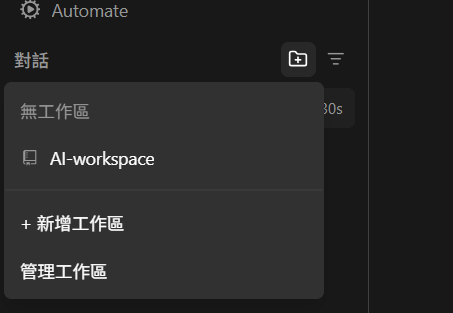
在對話旁有個圖示可以選擇專案檔案夾
例如:
C:\AI-Workspace
│
├── wordpress
├── php
├── python
├── websites
└── comfyui-tools
十七、第一個 OpenHands 任務
進入 Agent Canvas。
選擇工作目錄:
C:\AI-Workspace\my-first-project
然後輸入:
請建立一個簡單的公司首頁。

要求:

1. 建立 index.html
2. 建立 style.css
3. 建立 app.js
4. 使用響應式設計
5. 建立導覽列
6. 建立 Hero 區塊
7. 建立服務區塊
8. 建立聯絡區塊
9. 完成後檢查所有檔案
OpenHands 就會開始:
讀取 Workspace
↓
規劃
↓
建立檔案
↓
執行指令
↓
檢查結果
↓
修正
十八、這和 ChatGPT 有什麼不同?
一般聊天 AI:
你:
幫我寫網站

AI:
這是程式碼...
你還需要自己:
複製
貼上
建立檔案
修正
執行
OpenHands 則可以:
你:
幫我建立網站

OpenHands:
建立資料夾
建立 HTML
建立 CSS
建立 JS
執行測試
找到錯誤
修改錯誤
這就是:
AI Assistant
與:
AI Agent
最大的差別之一。
十九、確認是不是使用 NVIDIA GPU
Agent Canvas 執行工作時。
另外開一個 PowerShell:
nvidia-smi
你應該可以看到:
ollama.exe
正在使用 VRAM。
也可以:
ollama ps
查看目前模型。
例如:
qwen2.5-coder:7b
二十、8GB VRAM 如果不夠怎麼辦?
如果:
nvidia-smi
看到:
7900MiB / 8192MiB
就代表 GPU 幾乎滿了。
這時關閉:
ComfyUI
Stable Diffusion
遊戲
其他 Ollama Model
AI 圖片生成工具
因為這些程式都會搶 VRAM。
二十一、可以同時使用 ComfyUI 嗎?
可以。
未來你的架構甚至可以變成:
Windows 11
│
├── Ollama
│      └── Coding LLM
│
├── OpenHands Agent Canvas
│
├── ComfyUI
│
└── ComfyUI MCP
然後:
OpenHands
↓
MCP
↓
ComfyUI
↓
圖片 / 影片工作流
這樣 Agent 不只可以寫程式。
還可以控制 AI 工作流。
二十二、可以設定開機自動啟動嗎?
可以。
例如建立:
start-openhands.bat
內容:
@echo off
agent-canvas
pause
然後放到 Windows Startup。
按:
Win + R
輸入:
shell:startup
把:
start-openhands.bat
放進去。
之後開機就可以自動啟動。
二十三、也可以使用 npx,不一定要全域安裝
如果不想:
npm install -g
也可以直接:
npx @openhands/agent-canvas
官方 Self-Hosting 文件目前也使用:
npx @openhands/agent-canvas
作為啟動方式。
但是個人 Windows 電腦長期使用,我比較建議:
npm install -g @openhands/agent-canvas
然後:
agent-canvas
比較方便。
二十四、如果只想啟動 Frontend
Agent Canvas 目前也支援:
agent-canvas --frontend-only
只啟動 frontend + ingress。
或者:
agent-canvas --backend-only
只啟動:
Agent Server
Automation Backend
Ingress
官方目前 README 有直接列出這兩個模式。
一般新手不需要。
直接:
agent-canvas
即可。
二十五、非常重要:不用 Docker 的安全問題
我們這篇使用:
Without a Sandbox
也就是 OpenHands Agent Server 直接跑在 Windows。
官方特別警告:
Agent 會有本機檔案系統的存取能力。
也就是說它可能:
讀檔案
寫檔案
刪檔案
執行命令
連接網路
所以不要把:
C:\
整顆硬碟
SSH Private Keys
密碼資料
正式伺服器 Credentials
公司敏感文件
直接交給 Agent。
我比較推薦:
C:\AI-Workspace
專門作為 AI 開發區。
二十六、不要把 localhost:8000 直接開到 Internet
這一點非常重要。
OpenHands 官方 Self-Hosting 文件明確提醒:
Agent Server 可以:
讀寫檔案
執行 Shell
使用網路
所以如果其他人可以直接控制你的 Agent Server,就等於可以操作你的電腦。
目前 2026 年 8 月甚至有安全相關 issue 指出,本機模式在某些版本可能讓同區網設備存取 frontend/session credential,因此我會建議一般 Windows 使用者:
只在自己的電腦使用
不要做:
Router Port Forwarding
8000 Port 公開 Internet
除非你真的懂 Firewall、Reverse Proxy、TLS 與 API Key。
二十七、如果未來要遠端使用
OpenHands 官方提供:
--public
模式。
例如:
$env:LOCAL_BACKEND_API_KEY="你自己的長密碼"
npx @openhands/agent-canvas --public
Public mode 會要求使用者輸入 API Key,而不是直接把 key 注入 frontend。
但是新手階段:
不建議公開。
先使用:
localhost:8000
最好。
二十八、完整安裝指令整理
安裝 Ollama
PowerShell:
irm https://ollama.com/install.ps1 | iex
下載 Coding Model
ollama pull qwen2.5-coder:7b
測試模型
ollama run qwen2.5-coder:7b
Ollama API 測試
Invoke-RestMethod http://localhost:11434/api/tags
設定 Context
setx OLLAMA_CONTEXT_LENGTH 32768
保持 Model 載入
setx OLLAMA_KEEP_ALIVE -1
檢查 Node
node --version
安裝 uv
powershell -ExecutionPolicy ByPass -c "irm https://astral.sh/uv/install.ps1 | iex"
檢查 uv
uv --version
安裝 Agent Canvas
npm install -g @openhands/agent-canvas
啟動
agent-canvas
開啟
http://localhost:8000
完成。
二十九、最推薦的新手架構
對 NVIDIA 8GB VRAM 使用者:
Windows 11
│
├── NVIDIA RTX 8GB
│
├── Ollama
│      └── 7B Coding Model
│
├── OpenHands Agent Canvas
│      ├── WebUI
│      ├── Agent Server
│      └── Automation
│
└── C:\AI-Workspace
優點:
不需要 Docker
不用 WSL
不用 OpenAI API
不用 Claude API
直接使用 NVIDIA GPU
有完整 WebUI
可以直接操作 Windows 專案
三十、以後每天怎麼使用?
其實只剩兩步。
第一步:
確認 Ollama:
ollama list
第二步:
agent-canvas
然後瀏覽器:
http://localhost:8000
完成。
結語
現在 OpenHands 已經不是只有早期的 CLI 或 Docker WebUI。
新的 Agent Canvas 架構讓我們可以直接在:
Windows
上執行:
OpenHands Agent Server
+
Automation Backend
+
Agent Canvas WebUI
官方目前 npm 安裝方式只需要:
npm install -g @openhands/agent-canvas
agent-canvas
就可以啟動完整本機 stack。
再搭配:
Ollama
+
NVIDIA GPU
+
Local Coding Model
就可以建立一套真正屬於自己的:
Local AI Coding Agent
對 8GB VRAM 使用者,我的建議是先把目標放在:
WordPress Plugin
PHP
HTML
CSS
JavaScript
Python
小型網站
自動化腳本
ComfyUI 工具
等未來升級更大的 GPU,再換更強的 agentic coding model。
最後,你的 AI 工作站可以逐步發展成:
OpenHands Agent Canvas
│
├── Ollama
│
├── Local Coding LLM
│
├── Windows Workspace
│
├── GitHub
│
├── MCP
│
└── ComfyUI
這時你的電腦就不再只是「本機跑 AI 聊天」。
而是一台真正可以:
寫程式、修改專案、執行工具、自動化工作與控制其他 AI 系統的本機 Agent 工作站。