
近來不少人都收到內容類似以下的電子郵件:
「您已成功申請先買後付」
「請於期限內完成付款」
「點擊連結查看訂單明細」
但實際上,你根本沒有下過任何訂單。
這類郵件 99% 都是詐騙信件,目的通常是:
引誘你點擊釣魚網站
套取信用卡或個資
植入惡意程式
好消息是:
👉 只要設定 Gmail 的「過濾器」,就能自動封鎖這類信件,甚至直接刪除或標示為垃圾郵件。
一、先確認這是不是「先買後付」詐騙信
常見特徵包含:
❌ 寄件者不是官方網域(例如亂碼 Gmail)
❌ 內容製作粗糙、錯字多
❌ 裡面有「立即付款」「24 小時內處理」等恐嚇字眼
❌ 附上不明連結或附件
只要你沒有主動使用先買後付服務,這種信件可以直接視為詐騙。
二、用 Gmail「過濾功能」自動封鎖詐騙信(電腦版)
Step 1:打開 Gmail 搜尋列
1.登入 Gmail
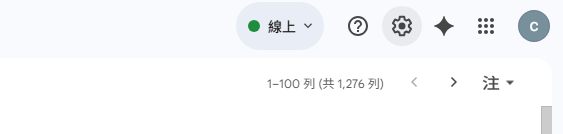
2.在最上方搜尋欄位,點擊 右上方的「齒輪」
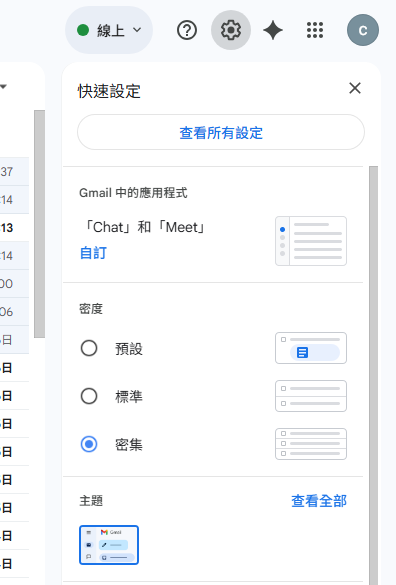
3. 選擇「查看所有設定」
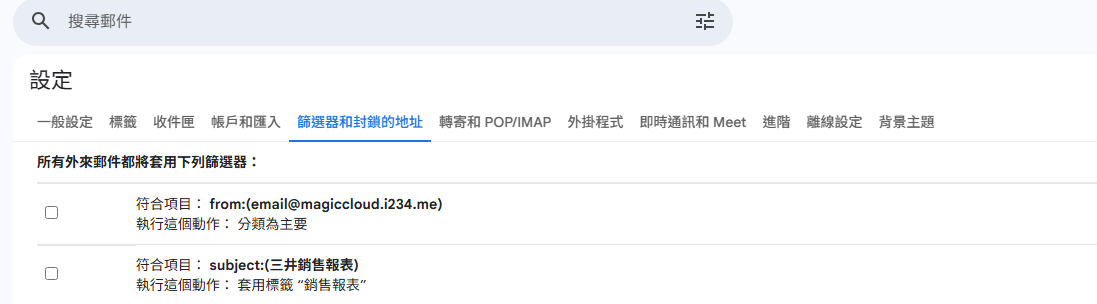
4. 選擇「篩選器和封鎖的地址」設定過濾條件
Step 2:設定關鍵字條件
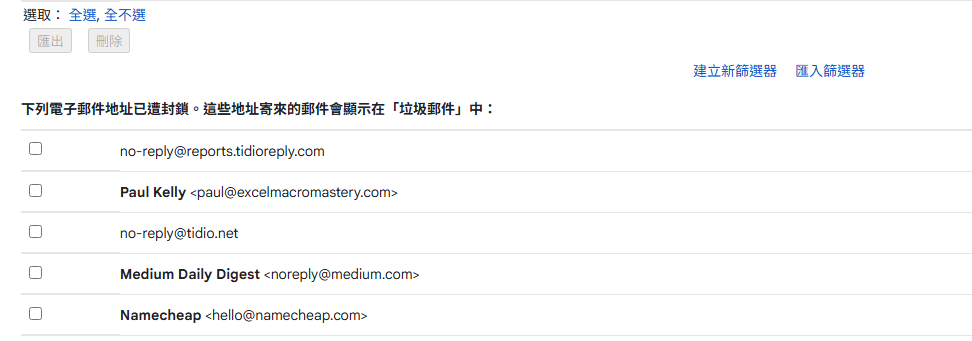
1. 點選「建立新篩選器」
2. 在「包含字詞」欄位輸入常見詐騙關鍵字,例如:
先買後付
Buy Now Pay Later
BNPL
付款通知
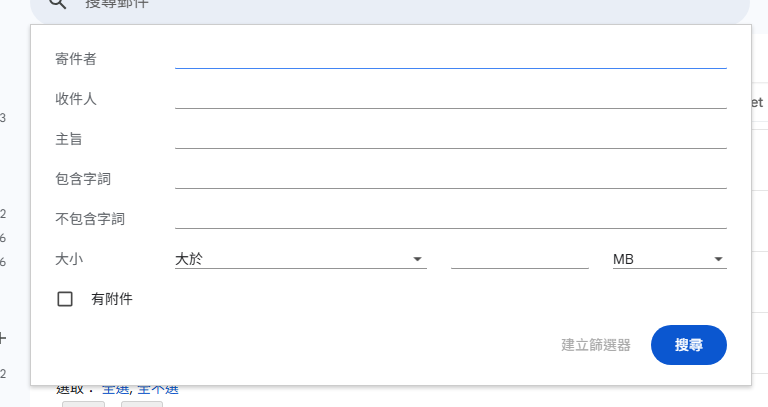
👉 若詐騙信主旨很固定,也可以直接填在「主旨」欄位。
Step 3:建立過濾器
點擊右下角 「建立過濾器」,然後勾選以下選項:
✅ 刪除郵件(最乾脆)或
✅ 標示為垃圾郵件 或
✅ 略過收件匣(封存)」
建議至少勾選其中一項,最後按下 「建立過濾器」。
🎉 完成後,未來符合條件的信件會自動處理,不再打擾你。
三、進階技巧:直接封鎖詐騙寄件者
如果詐騙信來自固定寄件者:
打開該封郵件
點擊右上角「⋮」
選擇 「封鎖寄件者」
之後 Gmail 會自動把同來源的信件丟進垃圾郵件。
四、手機 Gmail App 也能做到嗎?
👉 手機版無法完整建立過濾器
建議一定要用 電腦版 Gmail 設定一次,設定完成後 手機也會同步生效。
五、重要提醒(一定要看)
❌ 不要點擊信件內任何連結
❌ 不要下載附件
❌ 不要回信
✅ 直接用 Gmail 過濾 + 封鎖最安全
如果信件看起來「很像銀行或電商」,請自行開新分頁登入官方網站查詢,不要從信件進去。
詐騙信件只會越來越多,但只要花 3 分鐘設定 Gmail 過濾器,就能:
✔ 自動封鎖
✔ 不再被嚇到
✔ 保護帳號與個資安全
如果你身邊也有人收到「先買後付」詐騙信,歡迎把這篇教學分享給他 👍